

Hướng dẫn đăng ký tài khoản tại hoccotuong.net cho người mới
Hướng dẫn chi tiết cách đăng ký tài khoản trên hoccotuong.net bằng máy tính và điện thoại. Giúp người mới dễ dàng tạo tài khoản để tải tài liệu, luyện tập cờ tướng và lưu tiến độ học tập.
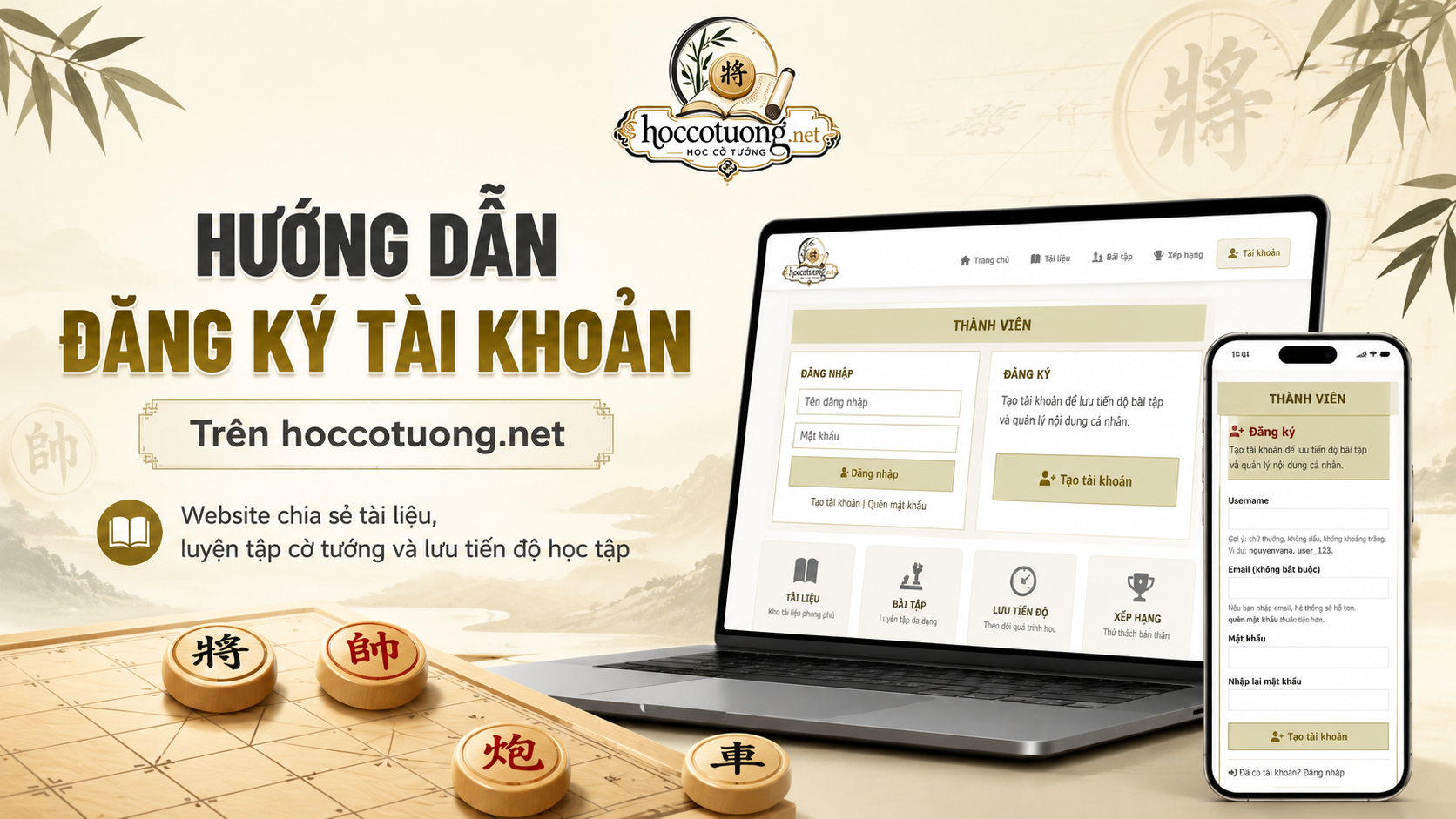
Hướng dẫn đăng ký tài khoản tại hoccotuong.net cho người mới
Website hoccotuong.net cho phép người dùng tạo tài khoản để lưu tiến độ làm bài tập, quản lý nội dung cá nhân, xem lại ván cờ và sử dụng các tài liệu học cờ tướng thuận tiện hơn. Dưới đây là hướng dẫn chi tiết cách đăng ký tài khoản trên cả máy tính và điện thoại.
1. Hướng dẫn đăng ký tài khoản trên máy tính
Bước 1: Truy cập website
Mở trình duyệt trên máy tính và truy cập vào website:
hoccotuong.net
Sau khi vào trang chủ, bạn tìm khu vực THÀNH VIÊN ở giao diện website.
Bước 2: Chọn “Tạo tài khoản”
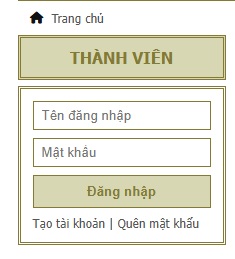
Trong khung THÀNH VIÊN, bạn sẽ thấy các ô:
- Tên đăng nhập
- Mật khẩu
- Nút Đăng nhập
- Dòng liên kết: Tạo tài khoản | Quên mật khẩu
Để đăng ký tài khoản mới, bạn bấm vào chữ Tạo tài khoản.
Bước 3: Điền thông tin đăng ký
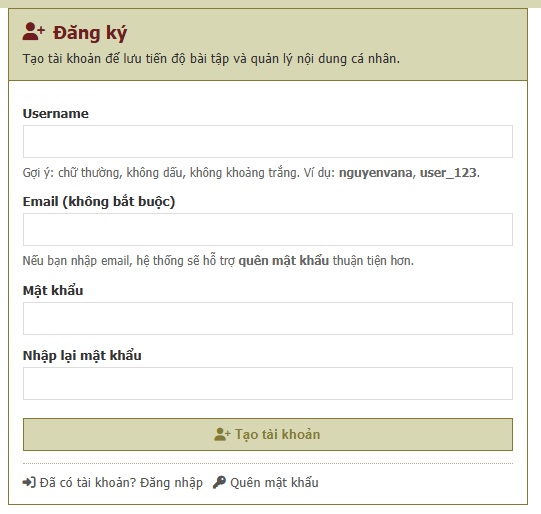
Sau khi bấm Tạo tài khoản, website sẽ chuyển sang trang Đăng ký.
Tại đây, bạn cần nhập các thông tin sau:
Username
Đây là tên đăng nhập của bạn. Nên đặt bằng chữ thường, không dấu, không khoảng trắng.
Ví dụ: nguyenvana, user_123.
Email không bắt buộc
Bạn có thể nhập hoặc bỏ qua. Tuy nhiên, nên nhập email để sau này dễ lấy lại mật khẩu khi quên.
Mật khẩu
Nhập mật khẩu bạn muốn sử dụng cho tài khoản.
Nhập lại mật khẩu
Nhập lại đúng mật khẩu vừa tạo để xác nhận.
Bước 4: Bấm “Tạo tài khoản”
Sau khi điền đầy đủ thông tin, bạn bấm nút Tạo tài khoản.
Nếu thông tin hợp lệ, tài khoản sẽ được tạo thành công. Sau đó, bạn có thể quay lại phần Đăng nhập, nhập tên đăng nhập và mật khẩu để sử dụng tài khoản.
2. Hướng dẫn đăng ký tài khoản trên điện thoại
Khi dùng điện thoại, giao diện website sẽ được thu gọn lại để phù hợp với màn hình nhỏ. Bạn có thể đăng ký tài khoản theo một trong hai cách dưới đây.
Cách 1: Đăng ký bằng nút “Tài khoản” ở thanh dưới
Bước 1: Mở website trên điện thoại
Mở trình duyệt điện thoại và truy cập:
hoccotuong.net
Ở phía dưới màn hình, bạn sẽ thấy thanh menu gồm các mục:
- Trang Chủ
- Tài Liệu
- Bài Tập
- Xếp Hạng
- Tài Khoản
Bước 2: Bấm vào “Tài Khoản”
Bạn bấm vào mục Tài Khoản ở góc dưới bên phải màn hình.
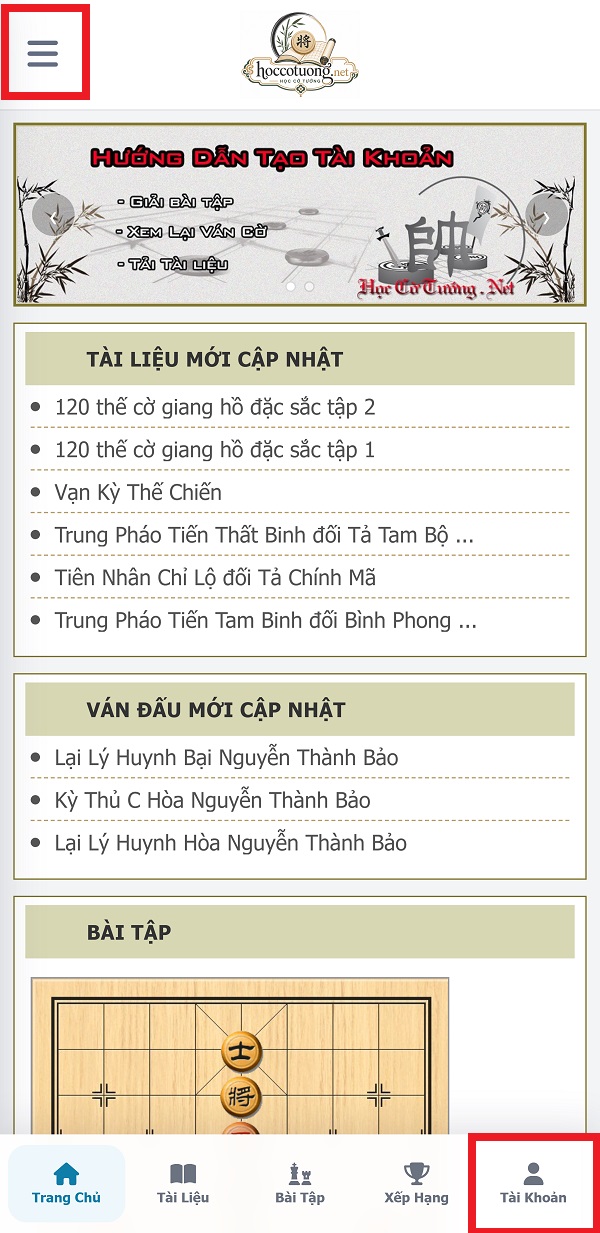
Sau đó, website sẽ mở khu vực thành viên. Tại đây, bạn chọn phần Đăng ký hoặc Tạo tài khoản.
Bước 3: Điền thông tin đăng ký
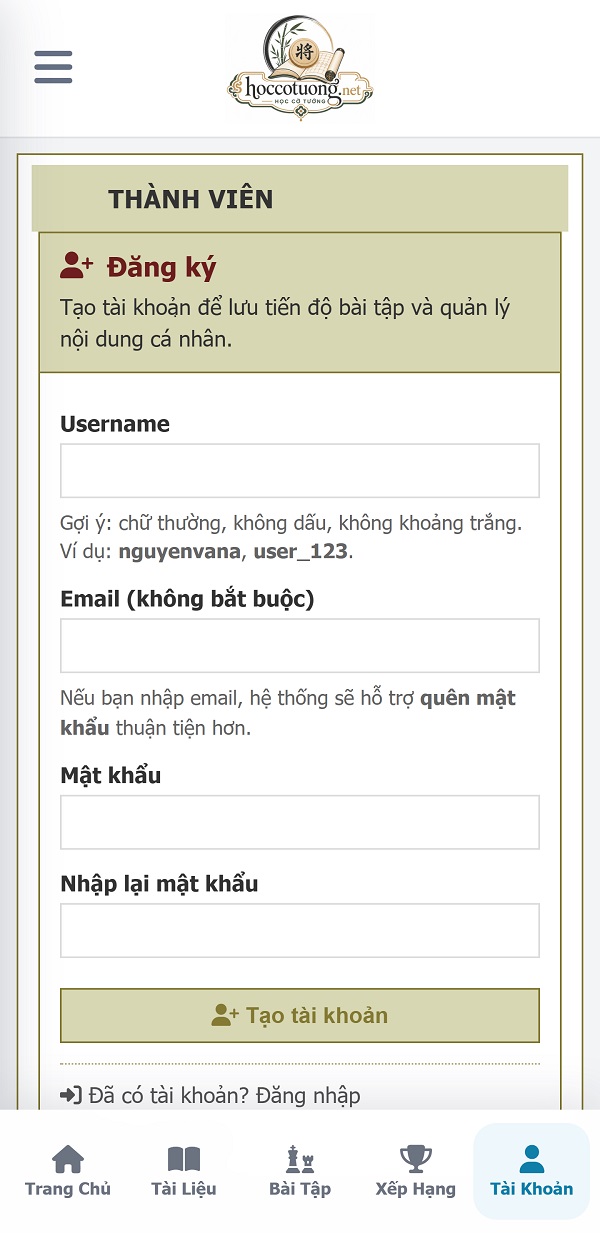
Trang đăng ký trên điện thoại cũng gồm các ô giống như trên máy tính:
Username
Nhập tên đăng nhập, nên dùng chữ thường, không dấu, không khoảng trắng.
Email không bắt buộc
Có thể nhập email để hỗ trợ quên mật khẩu sau này.
Mật khẩu
Nhập mật khẩu của bạn.
Nhập lại mật khẩu
Nhập lại mật khẩu một lần nữa cho chính xác.
Bước 4: Bấm “Tạo tài khoản”
Sau khi kiểm tra lại thông tin, bạn bấm nút Tạo tài khoản.
Nếu đăng ký thành công, bạn có thể đăng nhập bằng tài khoản vừa tạo.
Cách 2: Đăng ký bằng menu ba gạch trên điện thoại
Bước 1: Bấm biểu tượng menu
Ở góc trên bên trái màn hình điện thoại có biểu tượng ba gạch ngang. Đây là nút mở danh mục website.
Bạn bấm vào biểu tượng này.
Bước 2: Chọn “Tạo tài khoản”
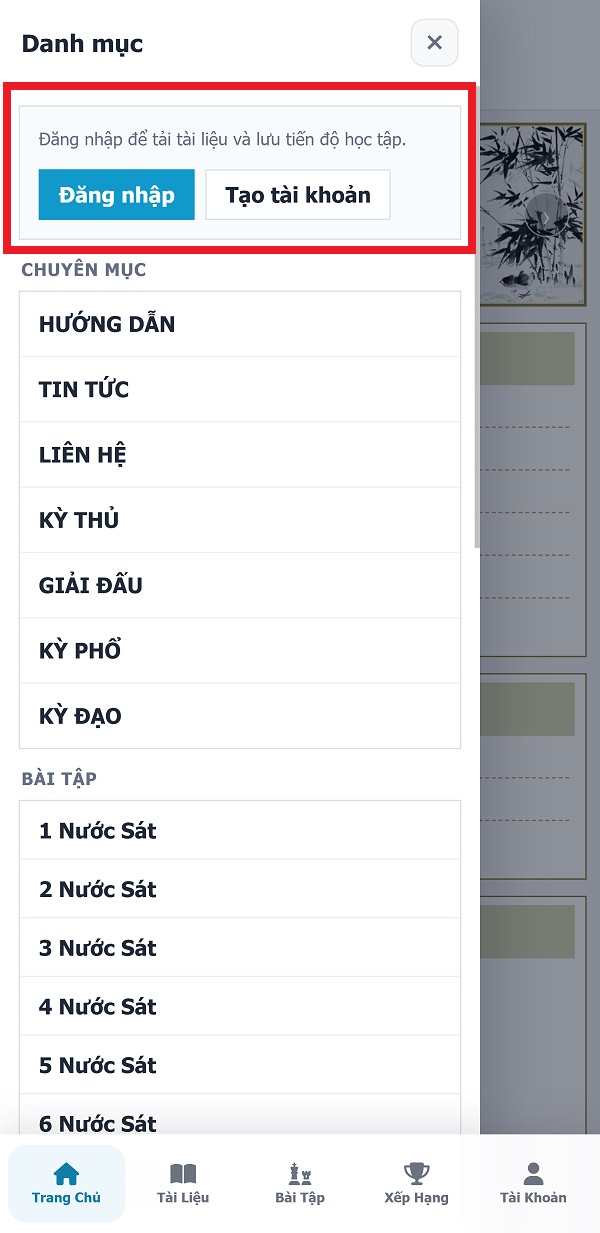
Sau khi menu mở ra, bạn sẽ thấy khung thông báo:
Đăng nhập để tải tài liệu và lưu tiến độ học tập.
Bên dưới có hai nút:
- Đăng nhập
- Tạo tài khoản
Bạn bấm vào nút Tạo tài khoản.
Bước 3: Nhập thông tin tài khoản
Bạn điền lần lượt:
- Username
- Email, nếu có
- Mật khẩu
- Nhập lại mật khẩu
Sau đó bấm Tạo tài khoản để hoàn tất đăng ký.
3. Lưu ý khi tạo tài khoản
Khi đặt Username, bạn nên dùng tên ngắn gọn, dễ nhớ, không viết tiếng Việt có dấu và không để khoảng trắng.
Ví dụ đúng:
nguyenvana
user_123
cotuoingaymoi
Ví dụ không nên dùng:
Nguyễn Văn A
nguyen van a
tài khoản mới
Email là mục không bắt buộc, nhưng bạn nên nhập email thật để thuận tiện khi cần khôi phục mật khẩu.
Mật khẩu và phần nhập lại mật khẩu phải giống nhau. Nếu nhập sai, hệ thống có thể không cho tạo tài khoản.
4. Sau khi đăng ký xong cần làm gì?
Sau khi tạo tài khoản thành công, bạn quay lại phần Đăng nhập.
Bạn nhập:
- Tên đăng nhập
- Mật khẩu
Sau đó bấm Đăng nhập.
Khi đã đăng nhập, bạn có thể sử dụng tài khoản để lưu tiến độ bài tập, xem lại nội dung đã học và quản lý hoạt động cá nhân trên website hoccotuong.net.
5. Khi quên mật khẩu thì làm sao?
Ở khung đăng nhập có mục Quên mật khẩu. Khi không nhớ mật khẩu, bạn bấm vào mục này để khôi phục tài khoản.
Việc khôi phục sẽ thuận tiện hơn nếu lúc đăng ký bạn đã nhập email.